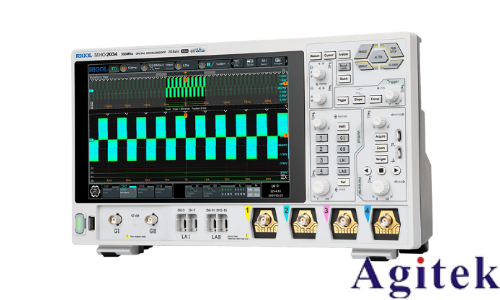
在电子测量与实验分析中,普源(RIGOL)示波器因其性能稳定、操作便捷而广受青睐。为便于后续数据分析与报告撰写,将示波器捕获的波形数据导出至电脑是常见需求。以下是连接电脑并导出数据、保存波形图的完整操作步骤。
一、准备工作
1. 硬件连接:使用USB数据线将示波器的“USB DEVICE”接口(通常为方形)连接至电脑。部分型号需安装驱动,电脑识别设备后可在设备管理器中查看。
2. U盘准备(可选):若通过U盘导出,插入容量不大于16GB、格式为FAT32的U盘。老款机型可能要求U盘小于8GB。
二、保存波形图像
1. 捕获所需波形后,按下示波器面板上的“存储”或“Save”键,进入存储菜单。
2. 选择“保存类型”为“图像形式”,格式可选JPG、PNG或BMP,颜色可设为彩色或灰度。
3. 设置文件名、路径(本地或U盘),可启用“文件覆盖”功能以替换同名文件。
4. 点击“保存”,波形截图将存储至指定位置。
三、导出波形数据(CSV格式)
1. 进入“存储”菜单,选择“波形存储”,数据来源可选“屏幕”或“内存”。
2. 格式选择“CSV”,开启“时间信息”可同时导出时间戳与电压值。
3. 自定义文件名与路径(如U盘D盘),点击“保存”。存储时间与采样深度相关,如10Kpts数据将保存10,000组。
四、连接电脑导出数据
1. 直接连接:通过USB连接示波器与电脑,使用示波器配套软件(如Ultra Sigma)或编程工具(如MATLAB、Python)通过SCPI命令读取数据。
获取设备地址(如`USB0::0x1AB1::0x04B1::...::INSTR`)。
发送`:WAVEFORM:DATA?`等指令获取波形原始数据,并结合时间、电压刻度进行换算。
2. U盘拷贝:将U盘插入电脑,直接读取已保存的CSV或图像文件,使用Excel、Origin或MATLAB进行分析。
五、注意事项
不同型号操作略有差异,建议参考对应用户手册。
文件路径建议使用英文,避免中文乱码。
定期清理存储空间,确保导出顺利。
为提升效率,可预设“Save”按键功能,实现一键保存图像与数据。
通过以上步骤,可高效完成波形图像保存与数据导出,为科研、教学及工程分析提供可靠支持。
相关产品
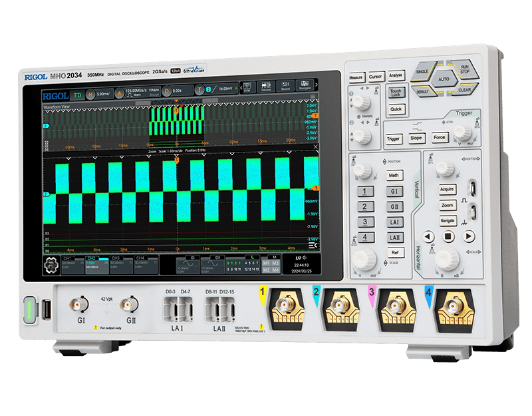
MHO2000系列高分辨率数字示波器是一款性能可靠的经济型高分辨率混合信号数字示波器,最高可达350MHz模拟带宽,拥有12 bit ADC,并集协议分析仪,逻辑分析仪,信号发生器等多种仪器功能于一体,适用于医疗电子、电源、电力、汽车电子等领域的多种测试和分析任务,是一款功能完整、性能强大的经济型仪器。MHO2000系...
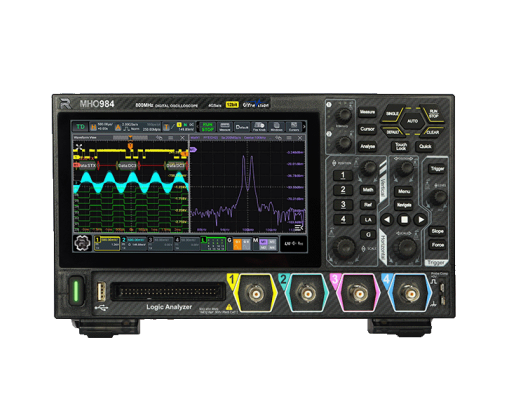
MHO900系列高分辨率数字示波器是RIGOL超便携家族的全新成员,实现了最高1GHz模拟带宽(仅MHO98)、4GSa/s实时采样率以及500Mpts存储深度。除强大的硬件指标外,MHO900系列在紧凑便携的机身中集成了丰富功能,为工程师带来极致的测试体验。
MHO900系列高分辨率数字示波器是RIGOL超便携家族的全新成员,实现了最高1GHz模拟带宽(仅MHO98)、4GSa/s实时采样率以及500Mpts存储深度。除强大的硬件指标外,MHO900系列在紧凑便携的机身中集成了丰富功能,为工程师带来极致的测试体验。
MHO900系列高分辨率数字示波器是RIGOL超便携家族的全新成员,实现了最高1GHz模拟带宽(仅MHO98)、4GSa/s实时采样率以及500Mpts存储深度。除强大的硬件指标外,MHO900系列在紧凑便携的机身中集成了丰富功能,为工程师带来极致的测试体验。
相关文章
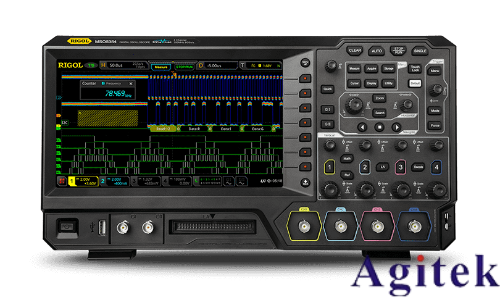
机器人运动控制系统集伺服驱动、编码器反馈、现场总线与逻辑控制于一体,信号种类多、时序耦合强,对测试仪器提出了高通道数、高分辨率与强时间相关性的要求。普源精电MS
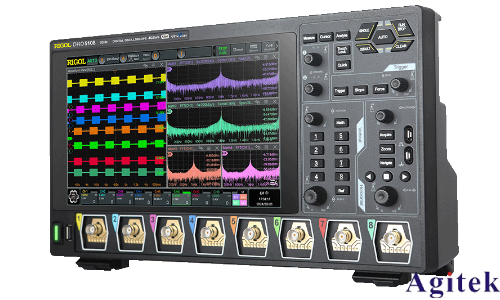
用普源 MHO5058 示波器(MHO/DHO5000 系列)时,很多工程师都遇到过:波形显示正常,电压幅值却和万用表对不上。问题大多出在探头衰减比没设置对。一
普源DHO5058示波器的输入阻抗设置是确保测量准确性的关键步骤。它提供1MΩ和50Ω两种模式,正确选择能避免信号失真并保护设备。如何设置输入阻抗设置步骤通常如
普源精电(RIGOL)MHO5058是一款500MHz带宽、8通道、12-bit高分辨率混合信号示波器,基于自研“半人马座”(Centaurus)技术平台。其核
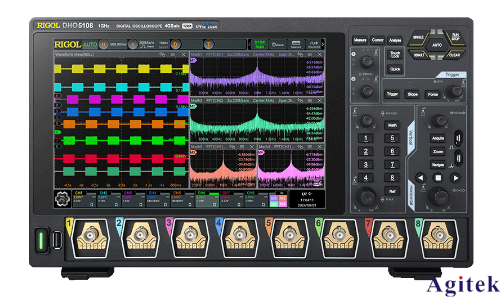
一、触发功能核心作用触发是示波器稳定显示周期性或单次信号的关键机制。通过设定触发条件,示波器仅在信号满足预设规则时才启动采样,避免波形抖动或漂移,确保时序分
联系电话: 18165377573
