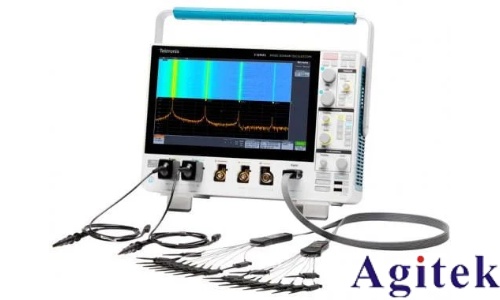
泰克MSO66B作为6系列B混合信号示波器的一员,凭借最高10GHz带宽和50GS/s采样率等强大性能,广泛用于高速信号调试与验证。默认英文界面对部分国内用户存在操作门槛,好在MSO66B原生支持简体中文显示。以下为完整的语言设置指南。
一、设置前的确认事项
开始设置前,建议确认两点:首先,MSO66B属于6系列B平台,官方手册明确标注包含简体中文语言支持,兼容性无需担心;其次,若示波器长期未更新固件,可能影响语言功能正常显示,可先行检查当前固件版本。
二、面板操作设置步骤(推荐方式)
MSO66B采用触屏与物理按键结合的交互设计,语言设置通过面板即可完成,无需外接电脑。
第一步:进入Utility系统菜单
开启示波器并等待自检完成,在操作面板上找到标有 “Utility” 的实用工具按钮并按下。屏幕将弹出包含多项系统设置的菜单。
第二步:定位语言选项
在Utility菜单中,通过触摸屏幕、旋转通用旋钮或使用方向键进行导航。查找名为 “Language” (语言)的选项。根据泰克示波器的菜单结构,该选项有时直接显示在Utility菜单中,有时则隐藏在 “System” (系统)子菜单下,需进入后再查找。
第三步:选择简体中文
选中“Language”选项后,屏幕会列出设备支持的全部语言。旋转通用旋钮将光标移至 “中文(简体)” 或 “Chinese (Simplified)” ,按下旋钮或触摸屏确认(部分型号需按“Enter”或“OK”键)。
第四步:保存并应用
部分型号在选择语言后会自动切换,另一些则需要手动保存。若屏幕出现“是否保存设置”的提示,选择“是”或按下对应保存键。完成后,可再次按下“Utility”按钮退出菜单。
三、通过PC软件设置(备选方式)
若习惯通过电脑操作,也可使用泰克示波器配套软件完成设置:
使用USB线缆连接示波器与计算机。
启动泰克示波器软件。
在软件界面中找到并点击 “系统” (System)菜单。
选择 “语言” (Language)选项。
在列表中选择 “中文(简体)” 。
点击 “应用” (Apply)保存设置。
重启示波器软件使新语言生效。
四、常见问题与排查
问题现象 | 排查与解决方法 |
找不到“Language”选项 | |
选择中文后界面未切换 | |
中文显示乱码或不完整 |
五、总结
MSO66B的中文设置主要通过面板“Utility”菜单中的“Language”选项完成,全程无需外接设备,操作便捷。设置完成后,全中文界面将显著降低操作门槛、减少误操作,帮助工程师更专注于信号分析与调试工作。若遇到固件兼容等问题,可参考随附的《6 Series B MSO Installation and Safety Manual》或联系安泰测试技术支持。
相关产品
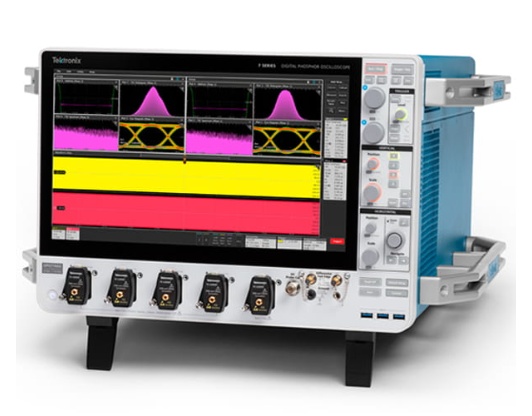
7 系列 DPO 提供无与伦比的信号保真度、高 ENOB、低噪声、低抖动、快速测量吞吐量,以及屡获殊荣的 TekScope® 用户界面,使其成为满足高速串行、高能物理和关键射频应用不断发展需求的理想选择。
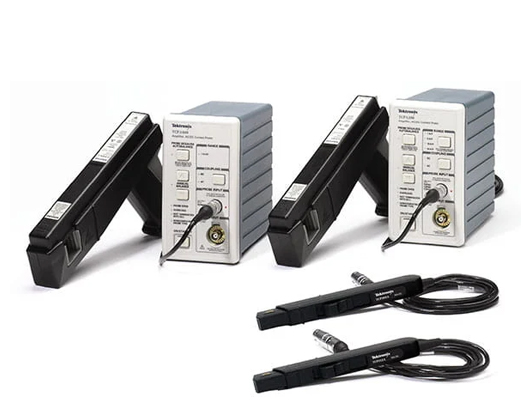
泰克TCP404XL交流/直流电流测量系统主要性能指标 交流/直流测量功能 DC-100 MHz,电流探头放大器(TCPA300)使用: DC-100
泰克TCP300和TCP400系列AC/DC电流测量系列是满足当今电流测量需要的非常先进的电流测量系统。当通过TEKPROBE Level II、TekCo
泰克P6021和P6022电流探头提供多功能交流电流测量。两个探头提供精确的电流测量在很宽的频率范围。P6021和P6022允许电流测量,而不会通过截断载流
相关文章
示波器探头与输入通道之间若存在阻抗不匹配,会导致方波响应出现过冲或滚降,直接影响测量精度。泰克MDO3104混合域示波器配备了TekVPI智能探头接口,针对不同
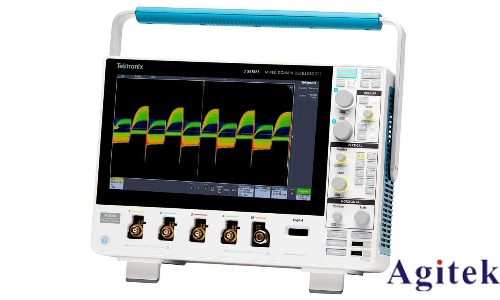
眼图分析是评估高速数字通信链路信号质量的核心方法,通过将多个信号周期叠加显示,可直观反映信号的时序抖动、码间串扰及噪声干扰。泰克MDO3104作为一款带宽1GH
示波器探头与输入通道之间的阻抗匹配直接影响信号测量的精度。MDO3104混合域示波器配备了TekVPI智能探头接口,针对不同类型探头提供了差异化的匹配方案。一、
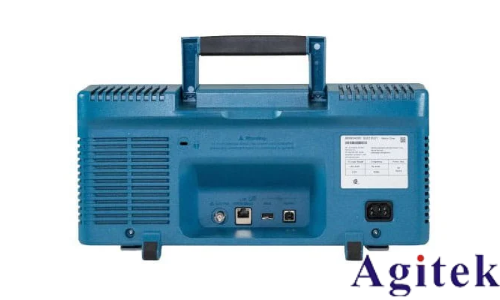
在高速数字电路设计中,信号完整性(Signal Integrity, SI)是决定系统稳定性和可靠性的核心因素。泰克TBS2202B数字存储示波器作为TBS20
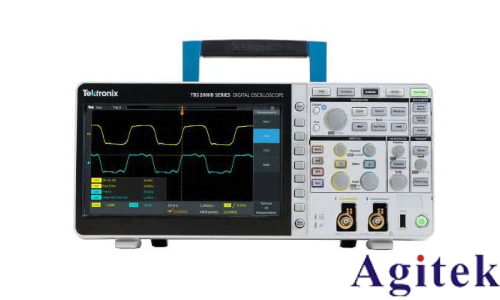
抖动是电子系统中信号边缘在时域上的随机变化,会导致信号质量下降甚至系统故障。泰克TBS2202B作为TBS2000B系列的双通道数字存储示波器,具备200MHz

联系电话: 18165377573
