连接是德(Keysight)DSOX2012A示波器到电脑,主要有 USB、LAN(以太网)和GPIB 三种方式。选择哪种方式,取决于你的具体需求:USB适合本地快速调试,LAN适合远程监控和自动化测试,而GPIB则常用于集成到复杂的测试系统中。
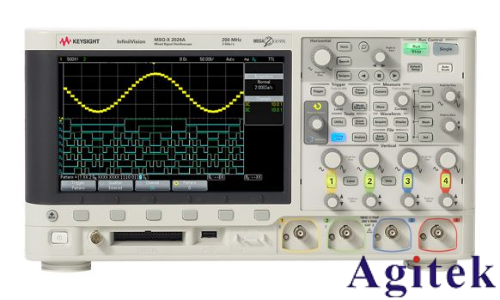
下面是每种连接方式的详细步骤。
方式一:USB连接(最常用、最直接)
这是最便捷的连接方式,适合在桌面上进行快速数据交换和本地控制。
硬件连接:使用一根 USB-B 型(方口)打印线缆,将示波器后面板的 USB Device 端口与电脑的USB端口相连。请注意,示波器前面板的USB口通常用于连接U盘,不能用于此连接。
驱动安装:首次连接时,电脑需要安装驱动程序。
推荐方法:访问是德科技官网,下载并安装 Keysight IO Libraries Suite。这个套件包含了所有必要的驱动和连接管理工具。
备选方法:部分操作系统可能会尝试自动更新驱动,但为了确保兼容性,强烈建议使用官方套件。
确认连接:安装完成后,打开 Keysight Connection Expert(IO Libraries Suite的一部分),应该能自动识别到示波器。其地址格式通常为 USB0::0x0957::0x1707::<序列号>::INSTR。
使用软件:此时,你就可以使用 Keysight BenchVue 或 InfiniiVision 等软件来控制示波器、读取数据了。
方式二:LAN连接(适合远程控制)
通过局域网连接,可以实现远程监控和数据共享,非常灵活。
硬件连接:使用一根网线,将示波器后面板的 LAN 接口连接到你的局域网路由器或交换机上。确保你的电脑也连接在同一个局域网内。
IP地址配置:在示波器面板上,按 [Utility] 键,然后进入 I/O -> LAN设置。
自动获取(DHCP):如果网络支持,选择 DHCP,示波器会自动获取IP地址。
手动设置(静态IP):如果需要固定IP,选择 手动,然后设置一个与电脑在同一网段的IP地址(如 192.168.1.100)、子网掩码(如 255.255.255.0)和默认网关。建议为长期远程监控设置静态IP,防止地址变动导致连接断开。
连接与访问:
网页控制(最便捷):在电脑浏览器中输入示波器的IP地址,即可打开其内置的Web页面。这个页面提供了虚拟前面板,可以完成大部分控制操作。
软件控制:打开 Keysight BenchVue 等软件,它会自动扫描并发现网络中的示波器。
编程控制:对于自动化测试,可在程序中使用地址 TCPIP0::<示波器IP>::INSTR 来连接。
方式三:GPIB连接(适用于集成系统)
GPIB是一种传统的仪器控制总线,适用于需要将多台仪器集成到一个系统中的场景。
硬件准备:需要为DSOX2012A配备一个可选的GPIB接口模块。
连接:使用GPIB线缆将示波器连接到电脑的GPIB卡上。
软件配置:同样需要通过 Keysight IO Libraries Suite 来识别和管理该设备。在软件中,设备地址会显示为 GPIB0::<主地址>::INSTR 的格式。
软件与驱动:统一的控制平台
无论选择哪种连接方式,Keysight IO Libraries Suite 都是必不可少的核心软件,它提供了统一的设备发现和管理平台。在此基础上,你可以根据需求选择不同的控制软件:
Keysight BenchVue:功能全面的桌面应用,支持数据记录、分析和报表生成。
InfiniiVision:示波器的配套软件,用于深入分析波形。
LabVIEW:通过NI-VISA或Keysight提供的驱动,可在LabVIEW中编程控制。
Python/PyVISA:通过编写Python脚本,实现高度自动化的测试。
高级应用与故障排除
高级应用:连接成功后,你还可以通过 FTP(地址:ftp://<示波器IP>)直接下载示波器内部存储的波形文件。
故障排除:
USB无响应:检查是否使用了正确的USB Device端口,并尝试重新安装驱动。
网络连接超时:用 ping <示波器IP> 命令检查网络连通性,并确认电脑防火墙没有阻挡通信端口。
总结
连接DSOX2012A示波器到电脑,关键在于选择合适的连接方式,并正确安装 Keysight IO Libraries Suite 驱动套件。USB方式简单直接,适合本地使用;LAN方式则提供了远程控制的灵活性。通过官方软件或编程接口,可以充分发挥示波器的数据分析和自动化测试能力。
相关产品
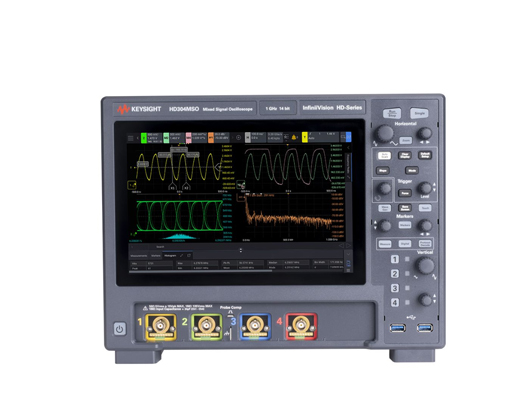
是德HD304MSO示波器提供14位ADC、4个模拟通道、100 Mpts存储器、1,300,000 wfms/s更新速率和10.1英寸电容式触摸屏。 亮
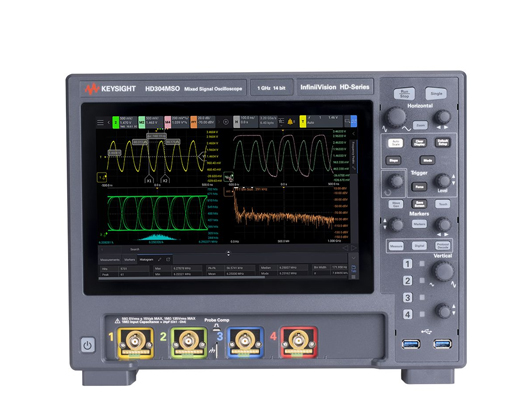
是德HD302MSO InfiniiVision示波器特点 HD302MSO示波器提供14位ADC、2个模拟通道、100 Mpts存储器、1,300,00
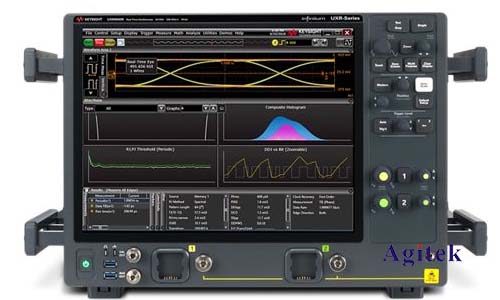
Keysight UXR1102B示波器性能特点: 带宽:110 GHz 通道数:2通道,可升级至4通道 存储器深度:每通道500 Mpts,可升级至
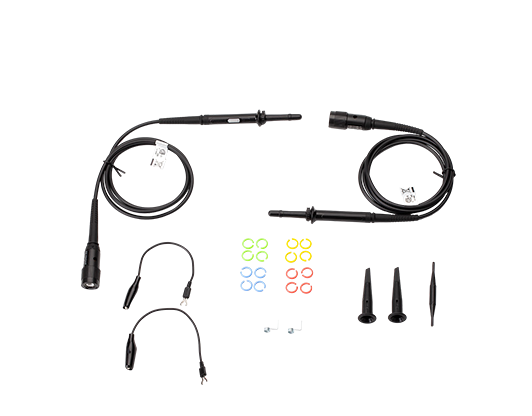
是德N2140A高阻无源探头是一款具有以下特点的测试设备: 1.高带宽:该探头可以实现直流至200MHz的带宽,适用于高频率的测试需求。 2.长电缆:探
相关文章
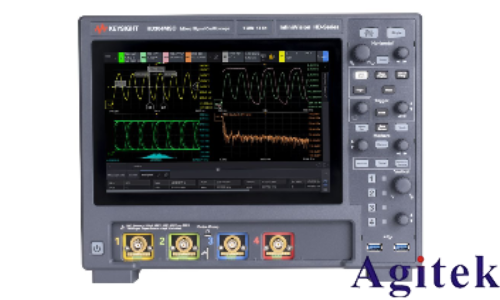
HD302MSO 是是德科技(Keysight)InfiniiVision HD3 系列中搭载 2 个模拟通道、14-bit ADC、10.1 英寸电容触摸屏的
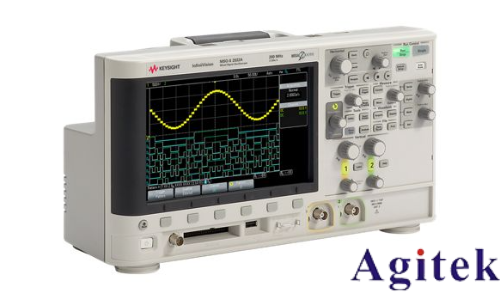
在电子研发与教学中,阻抗是衡量元件和电路对交流信号阻碍作用的核心参数。普通万用表只能测出直流电阻,无法反映电容、电感带来的电抗,也看不到电压与电流之间的相位差。
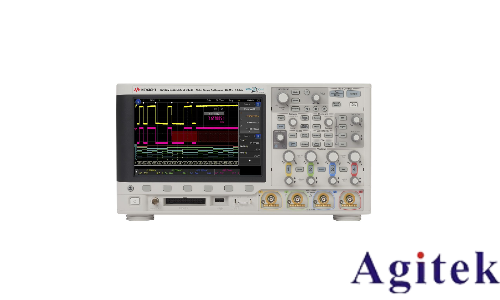
DSOX2012A 是是德科技 InfiniiVision 2000 X 系列的 100 MHz 双通道示波器,最高采样率 2 GSa/s,存储深度 100 k
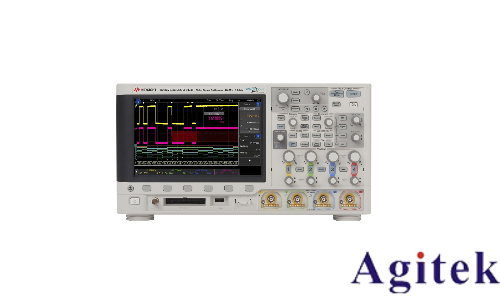
是德科技DSOX2012A是InfiniiVision 2000 X系列旗下的100 MHz双通道数字示波器,标配2 GSa/s采样率与1 Mpts存储深度。该
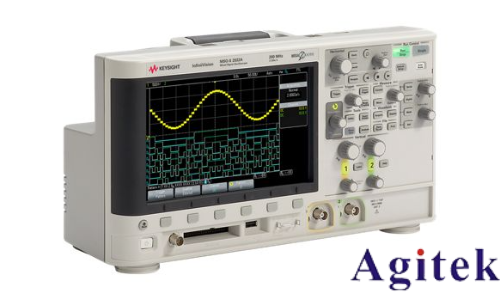
是德科技DSOX2012A作为InfiniiVision 2000 X系列双通道数字示波器,其内置的快速傅里叶变换(FFT)运算模块可将时域波形实时转换为频域频

联系电话: 18165377573
