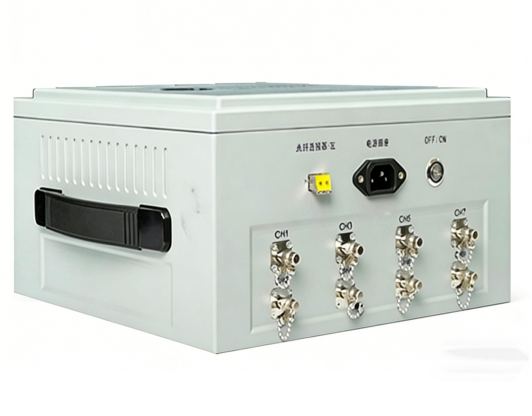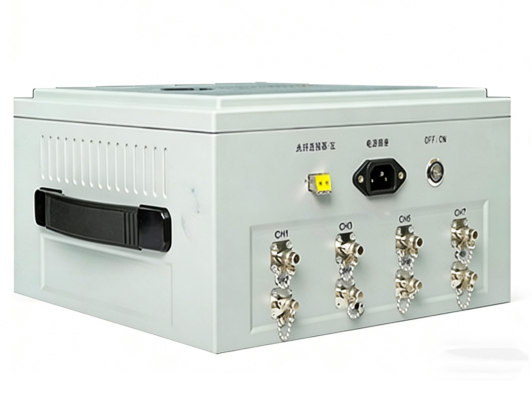
AT-4000多通道数据采集系统,一整套系统,主要是用于高速数据采集,有4通道、8通道、16通道 可以单台使用也可以多台配合使用 能实现对50
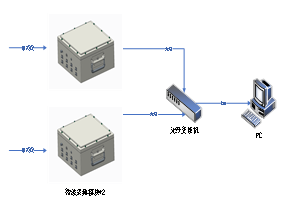
AT-4000多通道数据采集系统,一整套系统,主要是用于高速数据采集,有4通道、8通道、16通道 可以单台使用也可以多台配合使用

能实现对50pps重复频率信号波形的长时间连续实时采集;
最大采样率5GS/s,所有通道同时使用时采样率为1.25GS/s;
模拟带宽为500MHz;
分辨率为8bit;
通道时延进行独立调节;
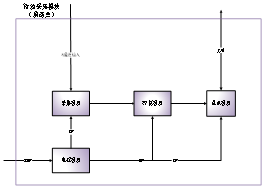
箱体便携,内部尺寸支持容纳采集及通讯与控制模块;
光纤传输,传输距离支持20km;
固件支持控制多个采集模块的参数设置、采集、分析及报告生成;
参数设置包含但不限于:通道、触发方式、光标测量、滤波设置等;
包含微波采集模块软件(免费提供),微波采集模块能通过光纤远程操作控制测试系统的数据采集和存取;
系统具备离线运行功能,可以脱离控制软件自动运行,并在连接上位机后回传离线过程中采集的数据;
自动生成.doc格式实验数据报告功能并插入波形图片,波形标题可根据测量结果自动生成,且生成报告排版美观,并能够根据客户需求,界面不断优化,改进设计;
数据采集包含但不限于:上升时间、峰值、幅值等测量项;
数据分析包含但不限于:功率密度、参数统计分析等;
报告生成:支持触发后自动生成测试报告,报告包含试验信息、系统设置信息等,便于分析;
软件自动记录最后一次设置参数,并在重新开启后,自动加载最后一次设置参数
软件具备余晖功能,可以将采集的全部波形叠加显示;
采集模块集成到金属屏蔽盒内,屏蔽盒处于功率密度10w/cm2电磁环境中,具有抗干扰能力,屏蔽盒具有100dB(DC-30GHz)屏蔽效能。屏蔽盒尺寸为300mm*300mm*153mm,屏蔽盒一体化设计。采集模块的屏蔽性能好,能采集到真实波形;
屏蔽装置可兼容已有的远程采集系统。
1.软件安装
在安装软件前,请先关闭360安全卫士和360杀毒等软件。本节介绍上位机软件的安装方法。
先将压缩文件放在电脑硬盘的根目录下,选中该文件,鼠标右键单击选择解压到当前文件夹,成功解压后,该文件夹下会多一个Volume软件安装文件夹。如图1.1所示:

图1.1
在Volume软件安装文件夹中找到setup.exe安装文件,双击安装,如图1.2所示:

图1.2
运行软件安装包,安装程序首先进行初始化,如图1.3所示。

图1.3
安装程序完成初始化后,进入安装路径选择界面,如图1.4所示。若电脑有固态硬盘,请将路径选择在固态硬盘,以提高后期软件使用时的速度,同时请勿将软件安装在系统盘,避免因为系统软件权限的问题导致软件使用异常。

图1.4
路径选择完成后,连续点击两次下一步,开始进行安装,如图1.5所示。
首次进行软件安装时,会需要较长的时间,请耐心等待。安装完成后,在桌面生成高速信号采集部件软件的快捷方式,同时根据系统提示完成重启操作。

图1.5
2.软件使用
软件主界面为波形显示界面,显示的信号,能够适配多种屏幕分辨率。测量系统功能包括通信控制、时基设置、通道设置、触发设置、光标测量、迹线设置、余晖波形等功能,并且提供数据接口,支持和第三方系统数据对接。
软件界面主要分为四个部分,最上方为菜单栏,该区域进行采集装置的设置,及历史数据的查看等功能。
中间部分为波形显示区域,显示采集的波形数据;右下角为采集装置采集状态控制和报告控制区域,用于控制采集装置的运行状态,和报告的生成功能,见图2.1。

图2.1
(1)通信
点击菜单通信按钮,进入到通信界面,可监控采集装置的连接和运行情况,如图2.2所示。界面列表内会显示当前在局域网中的全部的采集终端,列表第一列为采集终端的IP地址,第二列为采集终端的通信连接状态,第三列为采集终端的工作模式,第四列为采集终端采集装置的序列号。
需要连接设备时,勾选需要连接的设备,最多可以同时选择两台采集终端,随后点击连接按钮,连接成功后连接状态指示灯点亮,同时隐藏连接界面进入主界面。

图2.2
(2)时基
点击时基按钮进入时基设置界面,如图2.3所示。在时基设置界面需要手动选择时基档位的数值和量级单位。

图2.3
(3)通道
点击通道按钮进入到通道设置界面,如图2.4所示。在通道设置界面需要分别设置采集装置8个通道的开关、颜色、档位、耦合方式、偏置、延迟、带宽和反向。

图2.4
(4)触发
软件通过触发功能而控制采集装置采集数据,点击触发按钮进入到触发设置界面,如图2.5所示。触发界面需要选择触发通道和触发边沿,设置触发电平和预触发,其中:
触发通道与通道状态相关,只可以选择已启用的通道和自动触发;
触发电平的可选范围与当前选择的触发通道及触发通道的档位和偏置相关有关,设置范围下线为-4.5触发通道档位-触发通道偏置,设置范围上限为4.5触发通道档位-触发通道偏置;
预触发的可输入范围为0至80。

图2.5
(5)光标
点击光标按钮弹出光标设置菜单,如图2.6所示。光标工作模式分为单光标模式和全光标模式,使用单光标模式时,界面只有1组4个光标,为2个横光标和2个竖光标,在菜单选择光标测量的通道后,光标会根据该通道的参数设置进行计算。
使用全光标模式时,每个通道都具备1组4个光标,单界面只显示最后操作的通道的光标的计算值。
切换光标功能可以在同组光标内进行操作光标的切换,该功能用于与鼠标滚轮或键盘方向键配合使用。

图2.6
(6)测量
点击测量按钮进入到测量设置界面,如图2.7所示。在测量设置界面需要分别选择8个通道的幅度测量方法,及在界面波形区域需要展示的测量数值。

图2.7
(7)迹线
点击迹线按钮弹出迹线设置菜单,如图2.8所示。在迹线设置菜单共有5个属性可设置,其中:
清屏模式可选择手动或自动模式,手动模式下在进行波形图片插入报告操作后,不会清除当前界面的波形显示,而自动模式会进行界面显示清除操作;
迹线宽度可选细线和粗线,决定了当前波形绘制时的曲线宽度;
曲线平滑可选启动和关闭,启用后会对采集的波形进行平滑处理;
画图背景颜色可选白色和黑色,决定了系统采集波形数据时绘图区域的背景颜色;
保存背景颜色可选白色和黑色,决定了系统进行全图片保存和插入报告时波形图片的背景颜色。

图2.8
(8)测试日志
点击测试日志按钮可以进入到测试日志界面,如图2.9所示,在测试日志界面,可以看到测试日期的记录和波形采集数量,同时测试人员可以通过设置时间段计算该时间段内的触发总数,或者直接点击导出按钮完成波形测试日志记录的导出。

图2.9
(9)帮助
点击帮助按钮可以打开软件的安装使用说明书。
3.波形区域功能
(1)参数设置指示器
在波形区域最上方显示当前采集装置设置的参数,如图3.1所示。包含通道的档位和耦合方式设置,触发的通道、触发边沿和触发电平,时基档位。
选项有单独的配置文件,可以自动记录最后一次使用设置。

图3.1
(2)通道基线指示器
在波形区域的最左侧显示8个通道的基线位置指示,如图3.2所示。指示器的位置由通道的偏置和档位确定。

图3.2
(3)通道延迟指示器
在波形区域的下方显示8个通道的延迟指示,如图3.3所示,指示器的位置由通道的延迟和采集装置时基档位确定。

图3.3
(4)触发位置指示器
在波形区域的上方显示波形触发水平位置指示器,如图3.4所示,指示器的位置由预触发的设置决定。
在波形区域的右侧显示波形触发垂直位置指示器,如图3.5所示,指示器的位置由触发电平、触发通道档位和触发通道的偏置决定。

图3.44

图3.5
(5)光标位置显示
在波形区域的左下方显示当前激活光标的位置信息,如图3.6所示。

图3.6
(6)测量显示区域
在软件初始状态波形区域的右上角,会显示当前光标计算和波形参数计算的数值信息,如图3.7所示。可以通过Ctrl+鼠标左键拖动的方式改变数值显示的位置。

图3.7
(7)波形触发时的系统时间
在波形区域的右下角显示当前的系统时间,格式如图3.8所示。

图3.8
(8)光标功能
通过光标菜单启用光标后,可以在波形区域对光标进行拖动操作:
使用鼠标滚轮操作时,会控制当前光标进行移动;
使用键盘方向键操作时,会控制当前光标组的一对横竖光标进行移动,其中上下按键控制横光标移动,左右按键控制竖光标移动。
4.采集控制及数据保存区域功能介绍
(1)触发统计
波形图下方为触发数量统计区域,如图4.1所示。触发总数为全部的波形采集数量统计,当前触发为今日触发的波形数量统计,可以在软件上点击按钮清除,对采集装置的触发数量进行重置操作。

图4.1
(2)迹线操作
触发统计区域右侧为迹线操作功能区,如图4.2所示。其中:
点击清屏按钮会清除当前显示的波形及余晖波形;
点击打开(关闭)余晖进行余晖功能的启用和关闭,启用后才会进行余晖波形的绘制,关闭后会自动清除当前的余晖波形;

图4.2
(3)采集控制
迹线操作功能区右侧为采集控制按钮,如图4.3所示。点击该按钮控制采集功能的开始和停止。

图4.3
(4)通道功率
系统可以分析每通道信号功率和总通道功率,如下图4.4所示。

图4.4
(5)存储控制
界面最下方为存储控制区域,将波形数据或者波形图片以指定格式保存在指定路径下,可以自动生成doc格式的数据报告并插入波形图片,波形标题可根据测量结果自动生成,并生成报告。如图4.5所示。其中:
存储路径显示为当前测试数据的存储路径,当选择需要保存数据时,软件自动在该路径下保存数据;
保存功能选择列表可以选择不保存、多文件保存、单文件保存和全图片保存4种模式:
多文件保存,在该模式下,软件会在保存路径下生成一个波形编号命名的文件夹,每采集一个波形,会立即生成一个.csv(即excel兼容格式文件)文件,文件名称及为波形的序号,同时若开启的参数测量功能,会在该文件夹下再生成一个波形参数的tdms文件,存放每个波形的脉宽、幅度和通道功率的测量结果;
单文件保存,在该模式下,软件会在保存路径下生成一个tmds文件,该文件包含了此次采集全部的波形数据;
全图片保存,在该模式下,软件先进行采集、绘制和波形数据存储功能,但不进行计算和波形图片存储功能,只有停止采集后才开始重新进行逐帧的波形绘制,并同时进行计算和波形图片保存功能。软件会在保存路径下生成一个波形编号命名的文件夹,将此次采集的全部波形数据依次生成一个.csv文件和一个.bmp文件,分别是波形的数据和图片信息。
波形名称和序号设置会影响自动保存数据的文件夹命名及向报告中插入的图片名称,最终的波形保存路径文件夹为“存储路径波形序号波形名称”;
点击打开报告按钮弹出报告文件选择界面,选择报告文件(.doc)后可以对报告文件进行图片插入操作;
点击插入图片按钮会将当前界面的波形图片插入到报告文件中,插入图片时在报告最后处一左一右的顺序插入,同时在报告文件同目录下保存波形图片和波形数据;
点击位置重置按钮将下次的插入波形图片位置重置在报告最后的左侧。

图4.5
(6)离线功能
系统可脱离软件自动采集数据,并在连接上上位机后手动选择回传离线过程中采集到的数据。
5.注意事项
1.采集装置的IP为192.168.1.200以上,请将PC端IP设为192.168.1.1网关内,且不要与采集装置的IP冲突;
2.本系统的光纤传输制式为单模单纤传输,采集装置的信号;1310nm-TX/1550nm-RX,对应的光纤交换机处请使用1550nm-TX/1310nm-RX的光模块连接;
3.为保证系统连接稳定性,请确保系统中接线稳定可靠;
4.当系统的波形采集速率的极限与硬件平台的属性有关,CPU性能的提升、更改为固态硬盘、升级为WIN10操作系统都可以提升系统的采集速率极限;
5.当系统的波形采集速率不够时,可以通过选择余晖功能为采集后余晖模式,选择波形数据保存功能为采集后保存模式,或设置保存模式为全图片保存模式。
6.常见问题
当发现下位机终端无法连接时,请依次按照以下步骤进行故障排除:
1.检查光纤交换机的指示灯状态,指示灯状态正常闪烁,说明光纤通信线路正常,否则请检查光模块属性是否为1550nm-TX/1310nm-RX规格,光纤是否为单模光纤,通信线路中的光纤耦合器是否正常;
2.若通信界面列表内没有可用终端设备,请确认电脑的IP地址是否设置正确;
3.若通信界面列表可以看到设备,但复发连接,可以通过远程桌面访问终端,进行重启操作;
4.若设置均正常但无法在通信界面列表看到设备,则断电重启采集装置后再尝试连接。
相关产品
OE4300为赛恩科学仪器推出的一款多通道高压功率放大器,其主要作用是将低功率信号放大为高功率信号,OE4300多通道高压功率放大器,各通道控制可独立选择,控制功放放大倍数和电压偏置选择能实现与多台信号发生器配到使用,实现信号的放大且各通道互不影响;通常应用在MEMS测试、超声波测试、电磁场驱动、无线电能传输以及院校电...
DC至1MHz可选,通道数3至10通道可选,1nV-5V电压测量范围 噪声低至5nV/√Hz,动态储备高至130dB,每个通道8个任意频率解调器 附带频谱分析、示波器功能
OE2052配备了低噪声模拟前端放大器,能够高效处理差分信号或单端信号,等效输入噪声低至3nV/√Hz。该通道的输入阻抗可选择50Ω或10MΩ,满量程灵敏度范围为1nV至1V,动态范围可以达到120dB以上。此外,信号输入通道采用双ADC设计,兼顾高速与高精度测量需求,用户可根据实际应用场景选择高速14位ADC(支持D...
N9244系列为一款多通道可编程恒流源,标准½19英寸2U机箱,集成44通道恒流源输出,既支持桌面式又可以集成系统应用。N9244系列电压规格40V,支持恒流5mA输出,在OFF状态下,无漏电流,具备高集成度、高性能的特点。N9244系列为可编程恒流源,NGI提供标准上位机软件,支持规模化测试,支持LAN/RS232通...
相关文章
在电子测试与测量领域,相位差是分析交流信号特性的重要参数之一,尤其在通信、电力电子和控制系统中具有重要意义。是德科技(Keysight Technologies)作为全球领先的测试测量设备制造商,其示波器具备强大的信号分析能力,能够精确测量两个通道信号之间的相位差。以下是使用是德示波器测量相位差的常用方法与操作步骤。
泰克示波器作为电子测试领域中的核心工具,广泛应用于信号观测与分析。在多通道信号测试中,合理设置各通道的垂直偏移(Vertical Position)和垂直缩放(Vertical Scale,即VOLTS/DIV)是确保波形清晰、便于比较与分析的关键步骤。以下是针对不同通道进行垂直参数设置的详细方法与操作建议。
是德科技(Keysight)MSO(混合信号示波器)系列集成了模拟与数字通道,具备强大的信号分析能力,尤其在嵌入式系统调试中,其并行总线解码功能可显著提升调试效率。通过将数字通道配置为并行总线解码,用户可直观查看数据总线上的十六进制或二进制值,快速定位通信异常。以下是详细设置步骤与注意事项。
我们已有6514静电计的情况下,想要测试多台电荷传感器时,往往一台静电计无法满足多路同步测试的需求,同时采购多台静电计成本又会很高,这个时候我们就可以考虑使用矩阵开关、多路采集卡、程控软件来配套使用来满足多路电荷传感器的测试方案;
滤波器在通信系统中无处不在,从体积上看,有尺寸庞大的腔体滤波器,有中等的SAW滤波器,还有较小的表贴滤波器。从功能上看,毫无疑问,每种滤波器都有滤波的作用,但是
联系电话: 18165377573